Pedidos
Para qué sirve
Pedidos es la pantalla que dejas abierta mientras atiendes. Los pedidos de la web y de WhatsApp aparecen solos, con un aviso sonoro, y desde aquí los llevas de uno en uno hasta la entrega.
Cada columna es un momento del pedido: Nuevos, En preparación, Listos y en reparto, y Terminados.
Paso a paso
Mira el tablero. Cada tarjeta es un pedido, con el cliente, los productos, cómo lo recibe y cómo paga.
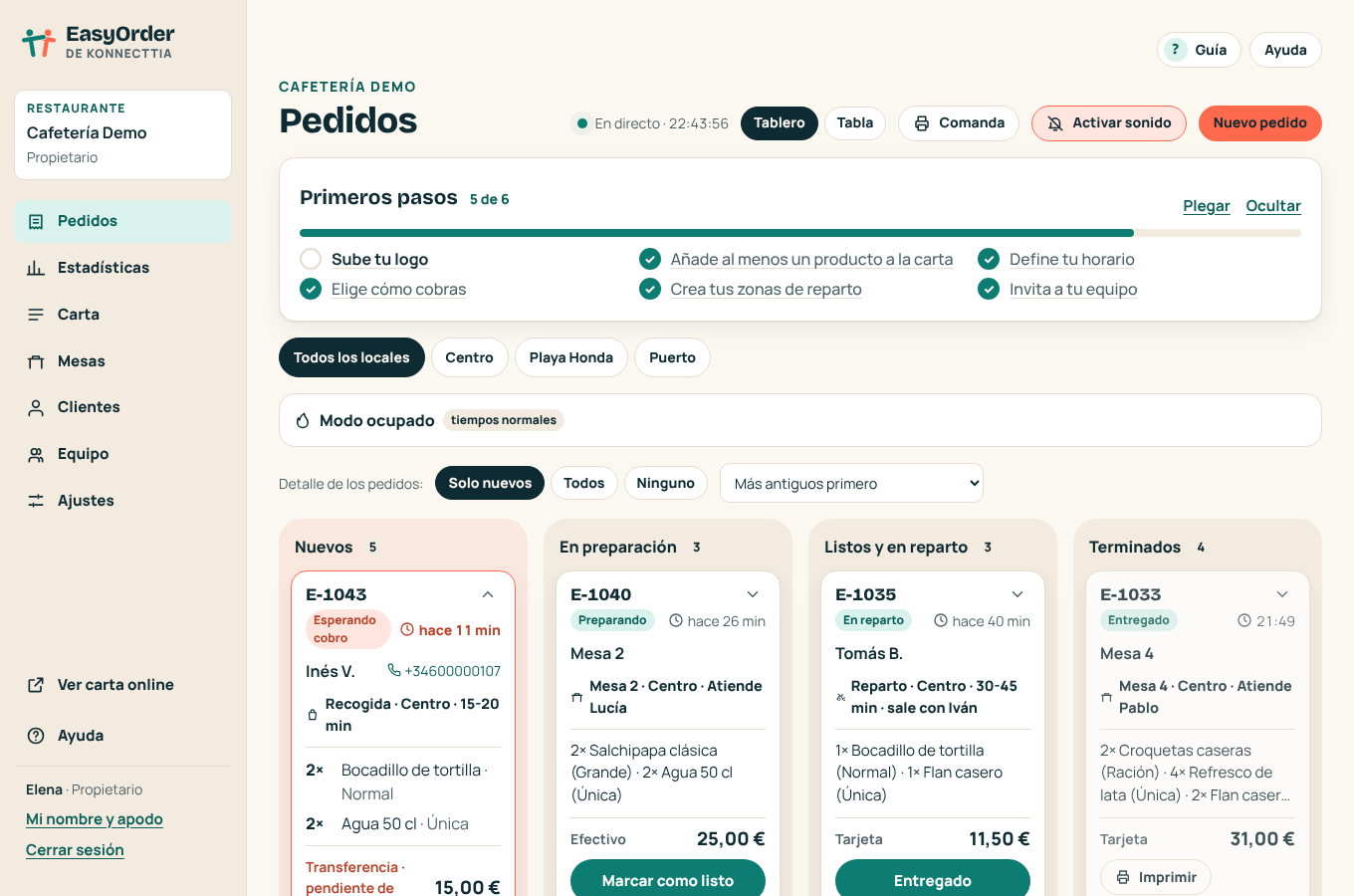
Avanza el pedido con el botón grande de la tarjeta («Aceptar pedido», «Marcar como listo»…). Al pulsarlo, el pedido pasa a la siguiente columna.
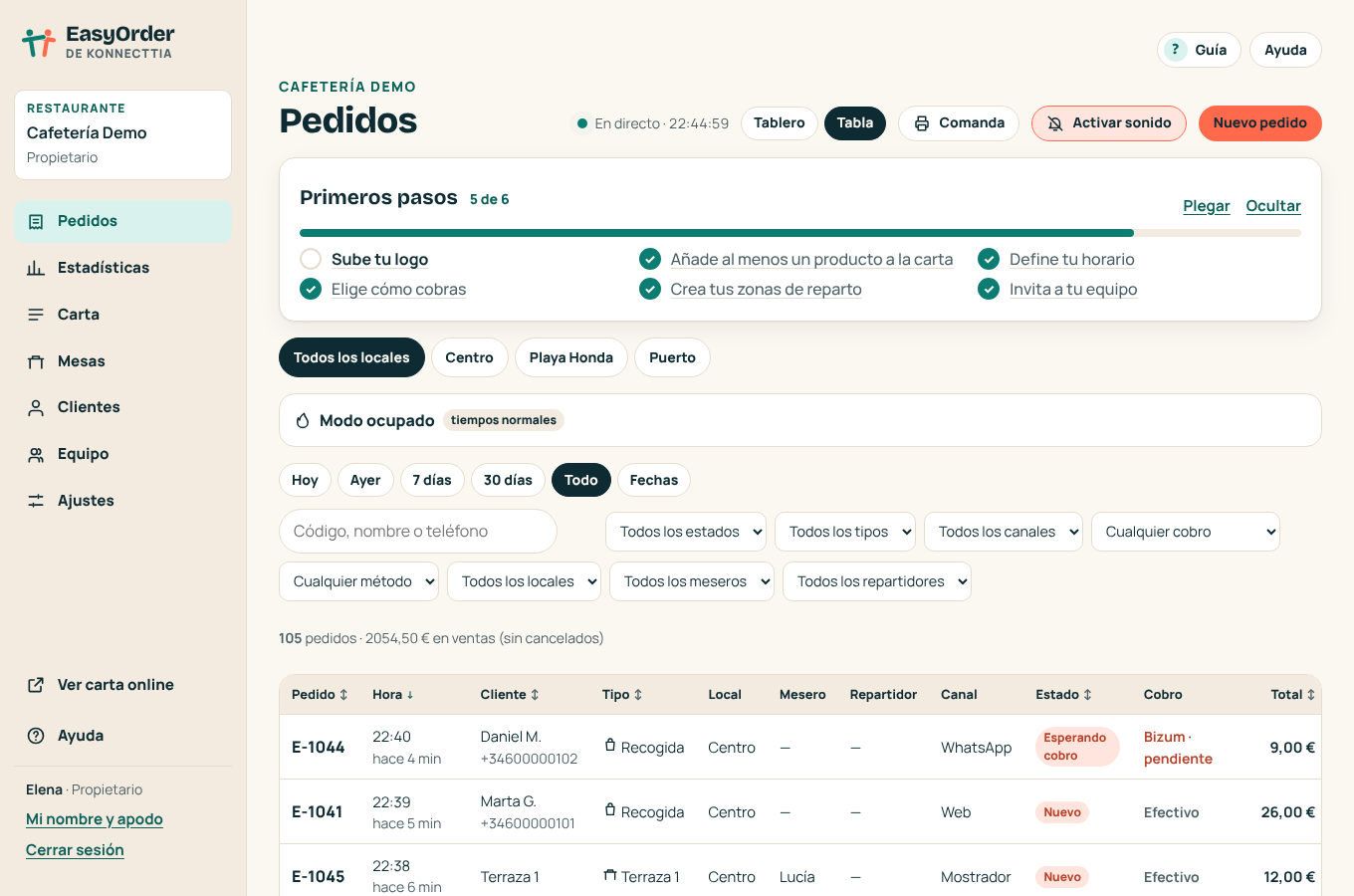
Cambia a la vista de tabla cuando quieras buscar pedidos de otros días y filtrarlos por estado, canal o cobro.
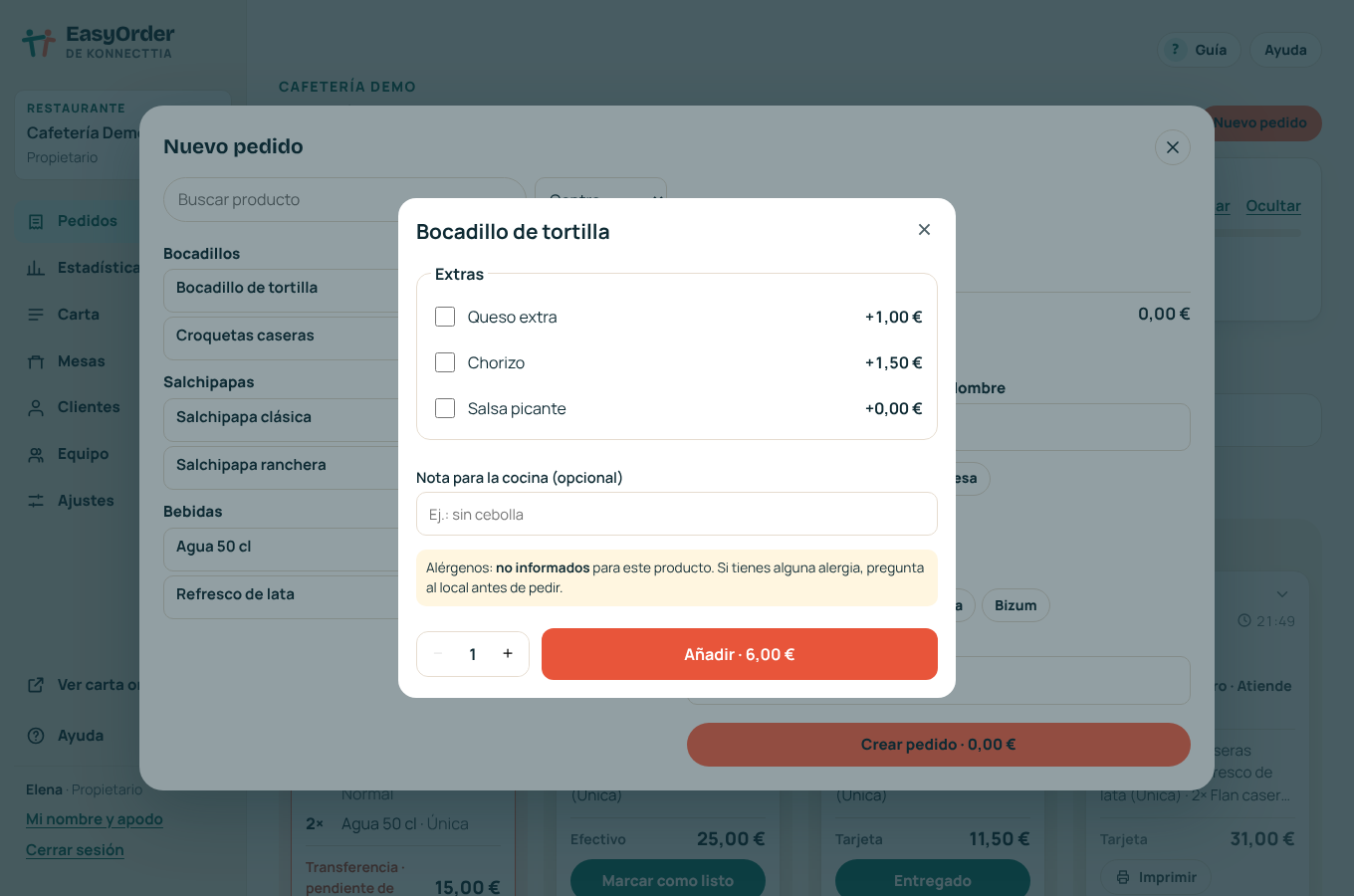
Apunta un pedido tú con «Nuevo pedido»: para los que llegan por teléfono, en el mostrador o en mesa. Elige los productos, los datos del cliente y cómo paga; el pedido entra en el tablero como cualquier otro.
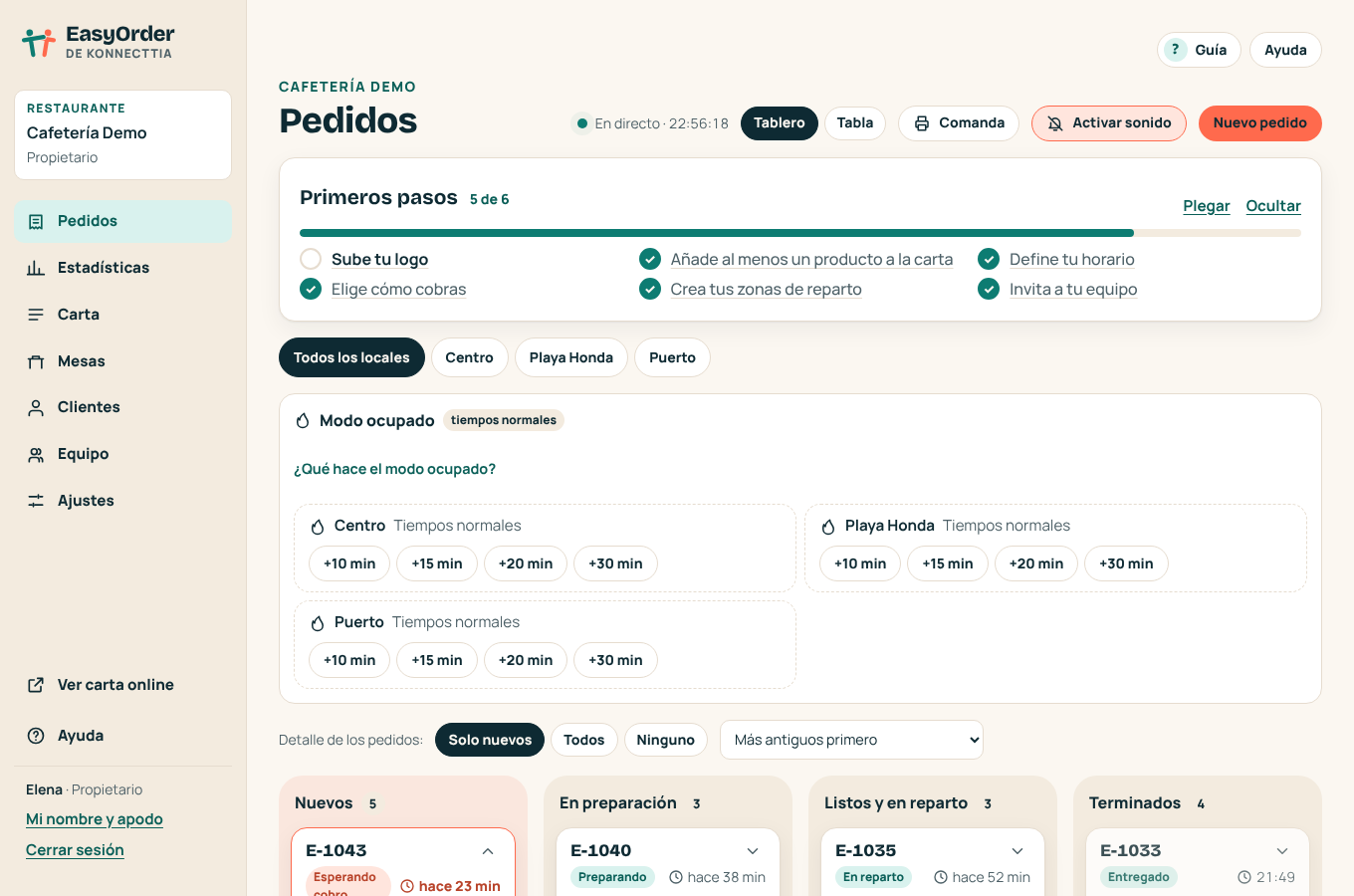
Si te desbordas, usa el modo ocupado: suma unos minutos al tiempo de espera que ven los clientes nuevos. No deja de aceptar pedidos y se quita solo pasado un rato.
Las opciones de minutos y su duración se cambian en Ajustes → Pedidos y pago.
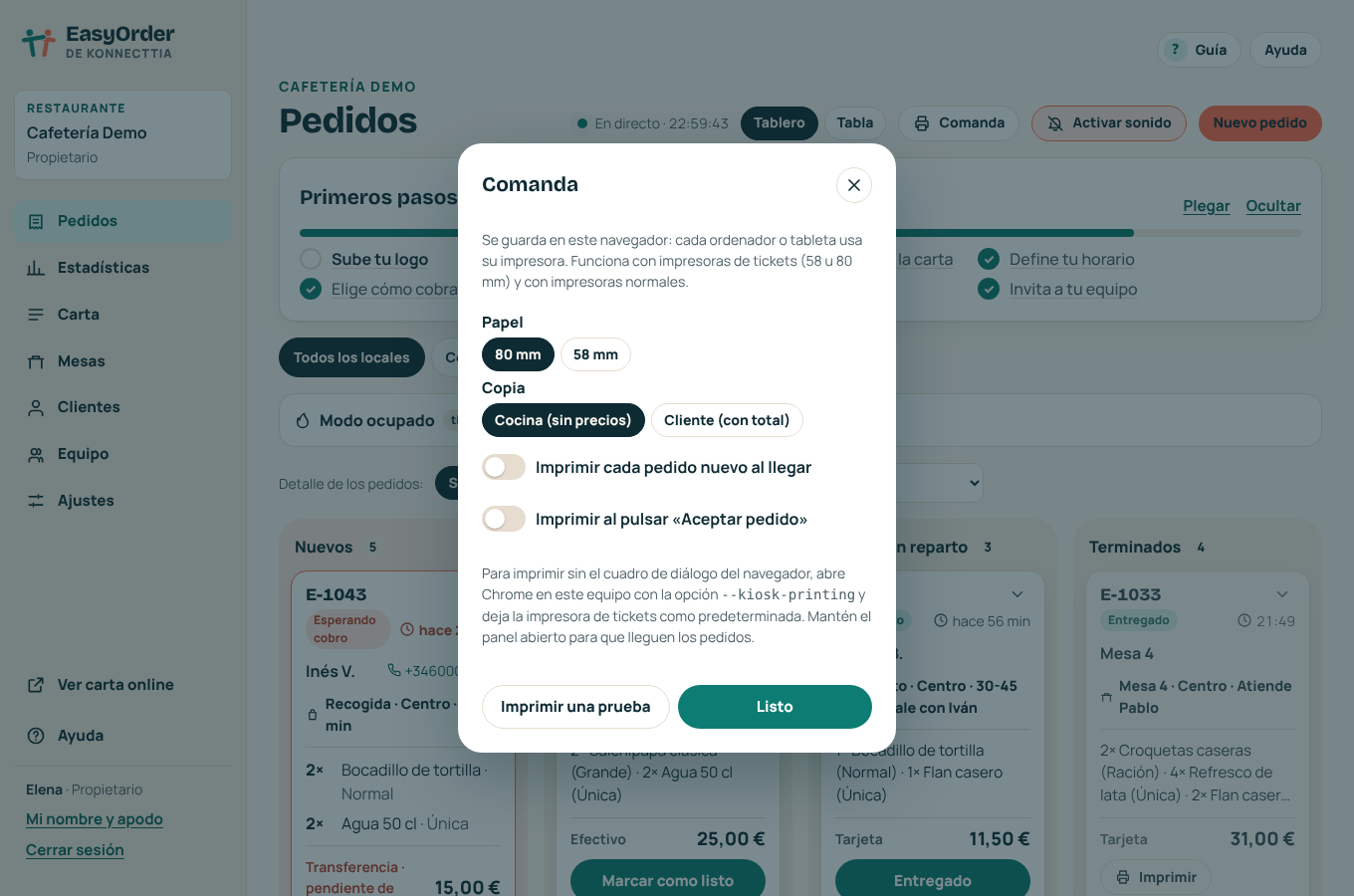
Para imprimir la comanda, elige el papel (58 u 80 mm) y si quieres la copia de cocina o la del cliente. Puedes imprimir cada pedido al llegar o al aceptarlo. Se recuerda en este navegador.
Pulsa «Activar sonido» una vez para oír un aviso con cada pedido nuevo. Los navegadores lo piden por seguridad.


Preguntas frecuentes
¿Qué hago con un pedido de transferencia o Bizum?
Queda «Esperando cobro». Cuando veas el dinero en tu cuenta, pulsa «Confirmar cobro» y el pedido sigue su camino. Más detalle en la página de Cobros.
No suena el aviso de pedido nuevo
Pulsa «Activar sonido» en esta pantalla y comprueba el volumen del dispositivo. El aviso suena mientras Pedidos está abierto.
No veo el botón «Nuevo pedido»
Depende de tu rol. Pide al propietario que revise tus permisos en Equipo.
¿Puedo ver los pedidos de otro día?
Sí. Cambia a la vista de tabla y busca o filtra.
También te puede interesar
- Cobros: Bizum, transferencia y justificantesElige cómo cobras, qué datos ve el cliente y cómo confirmas un pago.
- Pedidos por la web y seguimientoCómo pide tu cliente desde la carta online y cómo sigue su pedido.
- MesasEl plano de tu sala: qué mesas están libres, ocupadas y cuánto llevan.
- Repartidores y foto de entregaDa acceso a tus repartidores y decide si piden una foto al entregar.