Primeros pasos
Para qué sirve
EasyOrder es el panel desde el que recibes y llevas los pedidos de tu restaurante: los que llegan por la web de tu carta, los de WhatsApp y los que apuntas tú mismo.
Esta guía te lleva desde la primera vez que entras hasta tu primer pedido.
Paso a paso
Entra en el panel con el email y la contraseña con los que te dimos de alta. Si no recuerdas la contraseña, pulsa «¿Olvidaste tu contraseña?» y te enviamos un enlace para crear una nueva.
Si te invitaron al equipo de un restaurante, usa el enlace de la invitación: te pide crear tu cuenta o entrar con la que ya tienes.
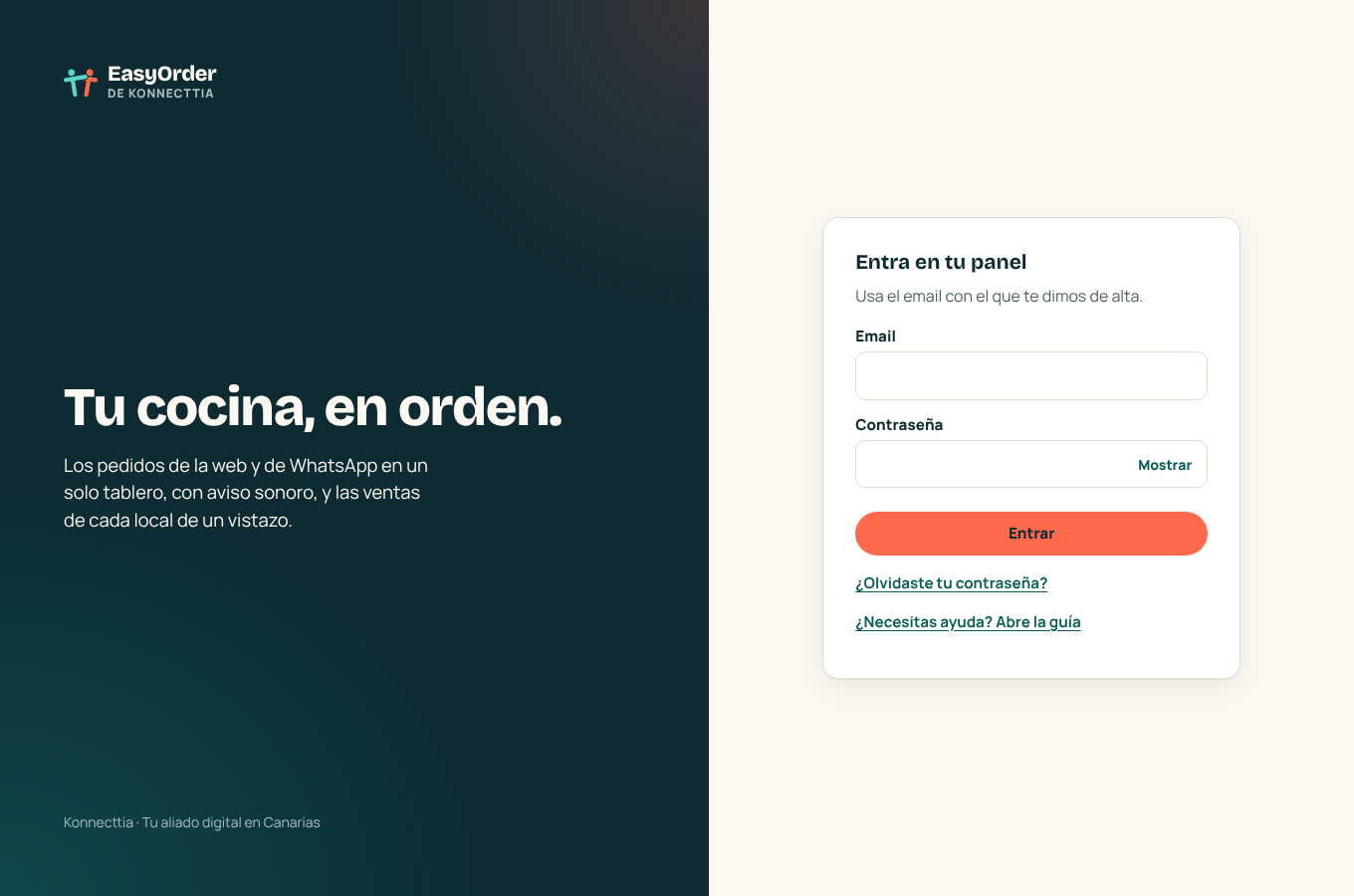
Si trabajas con más de un restaurante, elige cuál abrir. Después puedes cambiar desde el menú con «Cambiar de restaurante».
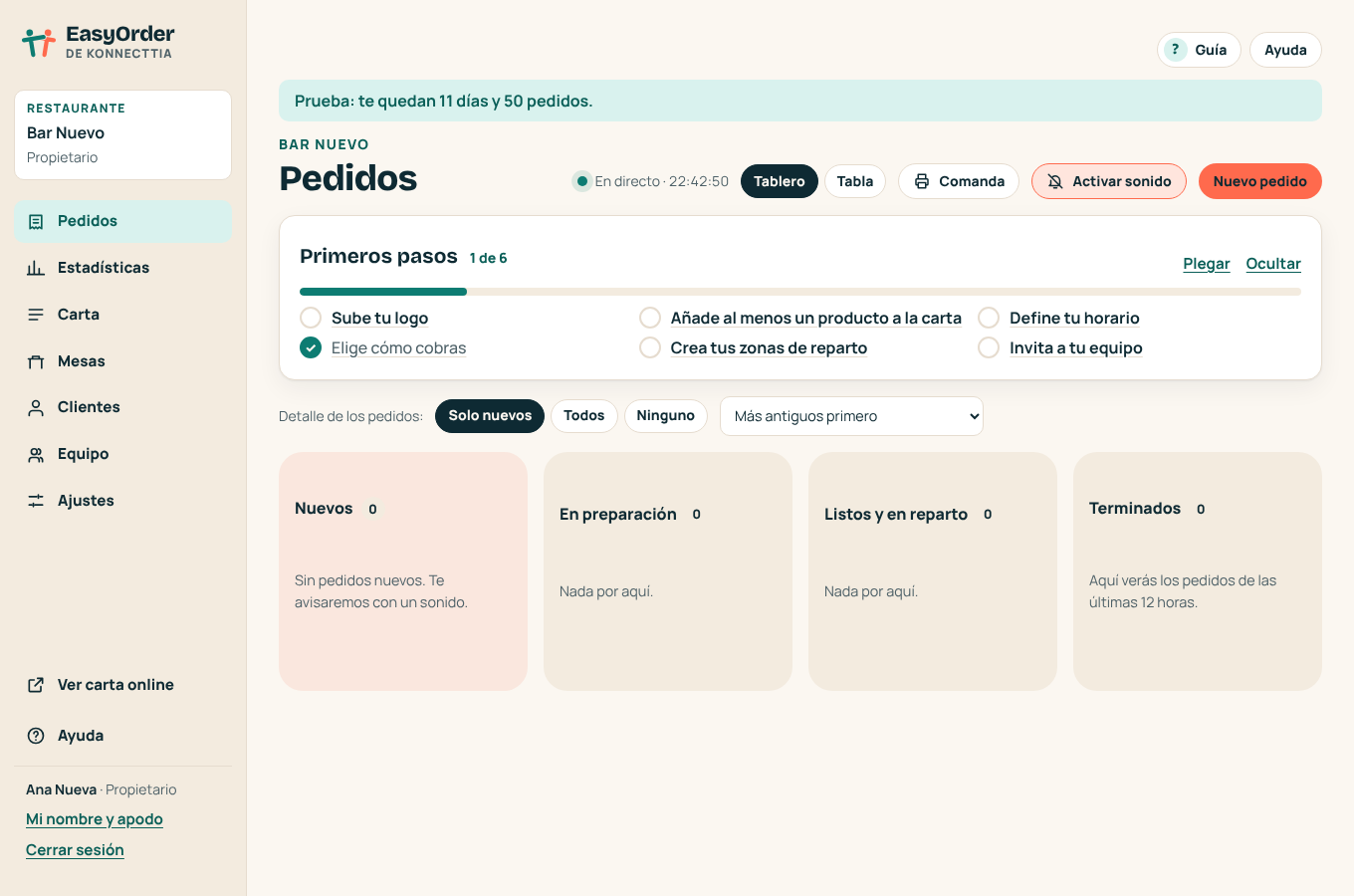
En «Pedidos» verás la lista «Primeros pasos» con lo que falta por preparar: añadir al menos un producto a la carta, definir tu horario, elegir cómo cobras, crear tus zonas de reparto (si repartes) e invitar a tu equipo. Pulsa cada punto para ir a su pantalla. Se marcan solos cuando los haces, y puedes plegar la lista u ocultarla.
Prepara tu carta: crea las categorías (hamburguesas, bebidas…) y añade los productos con sus precios. Está explicado en la página de Carta.
Define tu horario en «Ajustes → Horario» y, si repartes a domicilio, tus zonas en «Ajustes → Reparto». Elige cómo cobras en «Ajustes → Pedidos y pago».
Comparte con tus clientes el enlace de tu carta. Para verlo, pulsa «Ver carta online» en el menú: se abre la carta tal como la ven ellos.
Pulsa «Activar sonido» en la pantalla de Pedidos para oír un aviso cada vez que entre un pedido, y deja esa pantalla abierta mientras atiendes.
La primera vez que entras en cada sección, una guía te enseña lo principal en pocos pasos. Puedes repetirla cuando quieras con el botón «Guía» de arriba, y abrir esta ayuda con «Ayuda».


Preguntas frecuentes
No me llega el correo para crear la contraseña
Mira en la carpeta de correo no deseado. Si no llega, espera un par de minutos y vuelve a pedirlo; si lo pides muchas veces seguidas, tendrás que esperar un poco. Si sigue sin llegar, escríbenos a hola@konnecttia.com.
¿Puedo usar el panel desde el móvil?
Sí. El panel se adapta al móvil: abajo aparecen las secciones principales y «Más» guarda el resto.
Entro, pero no veo todas las secciones
Cada persona ve solo lo que permite su rol. Por ejemplo, un mesero ve Mesas y un repartidor solo «Mis repartos». Pide al propietario que revise tu rol en Equipo.
Dice que mi usuario no tiene acceso a este restaurante
Tu cuenta no está asignada a ese restaurante. Pide al propietario que te invite desde Equipo, o escríbenos a hola@konnecttia.com.
¿Cómo cambio mi nombre?
En el menú, pulsa «Mi nombre y apodo». Así te verá el equipo en lugar de tu email.
También te puede interesar
- PedidosEl tablero donde llegan, se preparan y se entregan los pedidos del día.
- CartaCrea categorías, productos y extras, y decide qué se ve en tu carta online.
- AjustesDatos del restaurante, pagos, horario, reparto y locales.
- Prueba gratuitaCrea tu restaurante, pruébalo gratis y mira qué pasa cuando termina la prueba.